


Установленный Happ и работающая подписка не появляются одновременно. Сначала на устройство попадает клиент, затем вы добавляете в него личную ссылку от своего сервиса. Для настройки не нужно переписывать адрес вручную: достаточно скопировать его целиком.
Подготовьте именно ссылку подписки
Откройте оформленный заказ, кабинет или бот, который выдал доступ. Найдите действие копирования ссылки для приложения. Адрес оплаты, приглашение в бот и номер заказа для импорта не подходят. Не обрезайте окончание ключа и не добавляйте к нему пояснения.
Добавьте ключ на своём устройстве
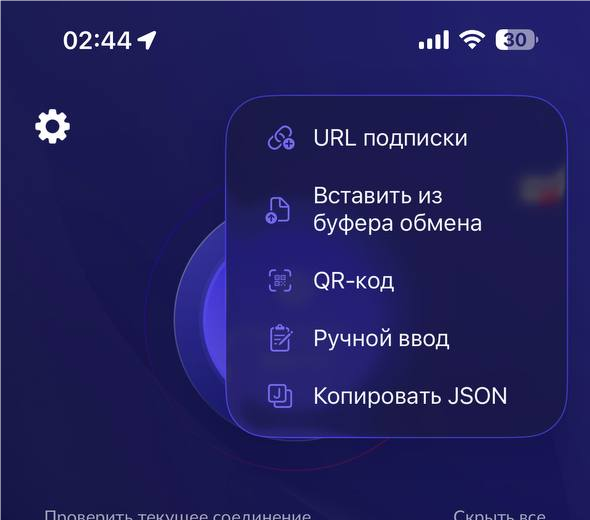
Запустите Happ и откройте меню добавления подписки. На телефоне выберите импорт из буфера обмена; при запросе системы разрешите вставку. На компьютере используйте аналогичное действие в меню клиента. Названия пунктов могут отличаться между выпусками, но результат один: новая запись подписки в списке.
Дождитесь загрузки серверов
Обновите добавленную запись и проверьте, что в ней появились серверы. Выберите доступный вариант и выполните подключение, прочитав системный запрос. Если запись есть, а список пуст, проверьте срок доступа и исходную ссылку. Повторное добавление одного ключа не продлевает его действие.

