


QR-код заменяет ручной перенос ссылки, но не создаёт подписку сам. Его должен выдать ваш сервис для импорта в клиент. Считайте изображение кода таким же личным, как сам ключ.
Подготовьте код на другом экране
Откройте QR-код подписки в своём заказе на компьютере или другом устройстве. Увеличьте изображение так, чтобы были видны все края. Код страницы оплаты или приглашения в бот может содержать совсем другой адрес.
Считайте его в приложении
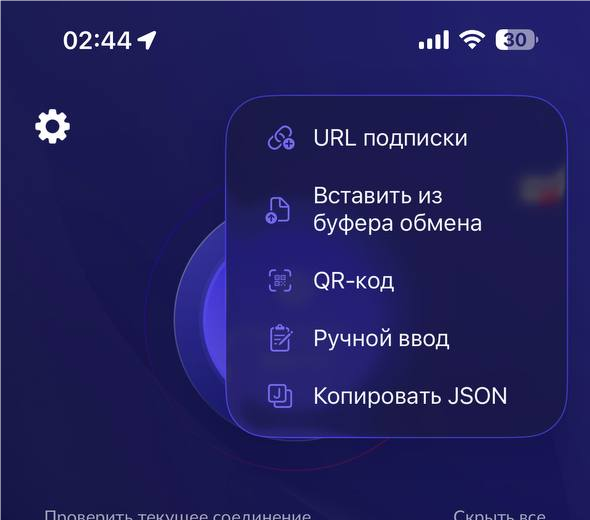
Откройте меню добавления Happ и выберите QR-код. Если система запросит доступ к камере, разрешите его для сканирования. Наведите камеру без бликов и дождитесь распознавания. После импорта проверьте запись и обновите серверы.
Если считывание не помогло
Не пересылайте код в публичный чат для проверки. Сначала используйте исходную ссылку из того же заказа и импорт из буфера обмена. Если оба способа дают пустую запись, проверьте срок и состояние доступа у сервиса.

